星期五, 11月 09, 2007

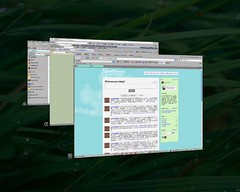
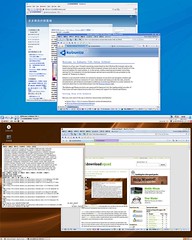
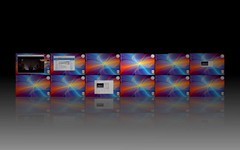
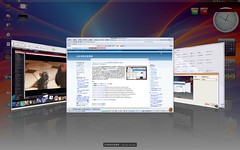
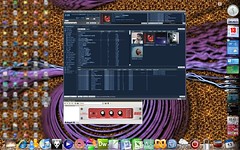
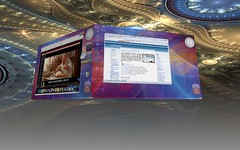
Winflip另一個在Windows系統上的flip 3D程式---桌面特效

winflip01

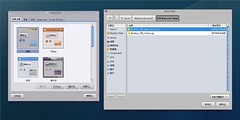
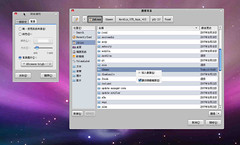
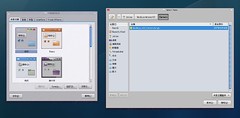
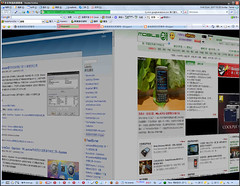
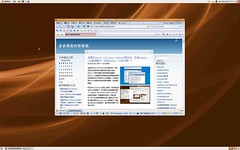
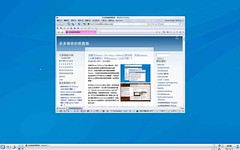
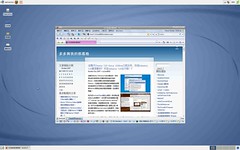
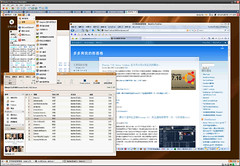
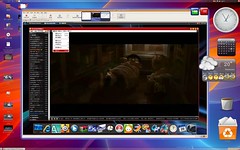
桌面特效對目前一般常用的作業系統像是Linux、Mac和Windows來說,也是一些人會喜歡上他所使用的系統因素之一,就像在網路上有些使用者會去嘗試和使用Vista的一個因素,就是他在桌面的特效像是他那Flip 3D的特效就是一例(相對Linux上多到記不住的桌面特效,雖然有一點...Open-mouthed),而在Windows XP上也有許多付費的桌面特效軟體,像是topdesk也是一個不錯的選擇,他也有一個像是在XP上可以使用的flip 3D的特效,但在XP上也有其他的選擇,讓XP上也可以執行像是Vista的桌面特效,那就是Winflip,他可以讓你一樣鍵盤上的"Win"(或是"Alt")+"Tab"或是自行設定滑鼠的功能,在XP上也能執行flip 3D的特效。

附記:

上一篇貼文:幫Ubuntu 7.10 換一套更新和漂亮的外衣-Mac4Lin(三)


Technorati : , , ,
Del.icio.us : , , ,

Powered by Windows Live Writer

星期三, 11月 07, 2007

幫Ubuntu 7.10 換一套更新和漂亮的外衣—Mac4Lin(三)

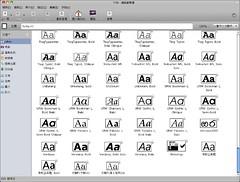
  • Fonts:這個目錄夾的內容,一看就知道是放置一些字形,你只要將裡面字形的壓縮檔解壓到/usr/share/fonts/truetype/...或是其他自己想用的字型放入這個位置,然後開啟終端機程式鍵入:
sudo fc-cache -f -v

這樣大致上救ok!或是你也可以參閱裡面的說明檔,在裡面也有其他的方法可以去運用。

fonts01

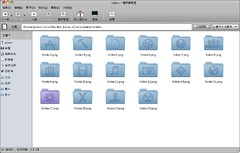
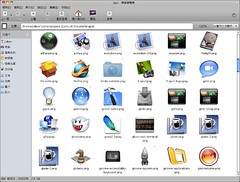
  • 其他:到這邊或許你會發現目錄夾等多個icons和目標有些不一樣,那你可以將他這個新的icon軟體包下載來使用(Mac4Lin_Icons_v0.3a_for_GNOME_2.20.tar.gz),也建議你可將他的桌布和作者的說明檔下載來參考(Wallpapers_Mac4Lin_v0.3.tar.gz、Mac4Lin_Documentation_1.1.pdf)

icon02

icons01

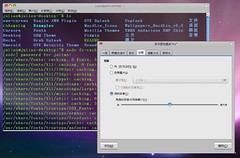
還有先前很羨慕別人的終端機程式什麼背景是透明的,你只要開啟終端機程式,編輯>>目前的設定組合,點選標籤"效果",並在裡面點取透明背景或是背景圖片(可自行設定其他背景圖樣)都可設定不同形式的透明背景。

term01

附記:

上一篇貼文:幫Ubuntu 7.10 換一套更新和漂亮的外衣---Mac4Lin(二)


Technorati : , , ,
Del.icio.us : , , ,

Powered by Windows Live Writer

幫Ubuntu 7.10 換一套更新和漂亮的外衣---Mac4Lin(二)

  • Docks:看到這個目錄夾的名稱,大概就知道這是有關於程式啟動器的目錄夾,這裡面包括兩種啟動器的主題Avant Window Manager Themes 和SimDock。

那我們就要先安裝Avant Window Navigator(AWN),這是一個在linux上功能齊全且漂亮的程式啟動器,第一步先將他的程式庫放到我們的軟體來源的第三方軟體內,

deb http://download.tuxfamily.org/syzygy42 gutsy avant-window-navigator

deb-src http://download.tuxfamily.org/syzygy42 gutsy avant-window-navigator

然後關閉,就會update你的程式庫。再來就是打開終端機鍵入:

wget http://download.tuxfamily.org/syzygy42/reacocard.asc

sudo apt-key add reacocard.asc

rm reacocard.asc

sudo apt-get update

現在開始安裝 AWN:

sudo apt-get install avant-window-navigator-bzr awn-core-applets-bzr

或是

sudo apt-get install avant-window-navigator-bzr

這樣就完成安裝,你可到工作列上的應用程式>>附屬應用程式>>Avant Window Navigator就可啟動AWN,若你要做相關的設定在系統>>偏好設定>>Awn Manager

ubu008

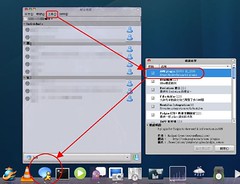
  • Pidgin:這個目錄夾是即時通信軟體Pidgin的osx的佈景主題,你只要解開裡面的壓縮檔直接覆蓋在/usr/share/pixmaps內的pidgin目錄夾就可以了,若利用終端機很麻煩,那請你利用PCMan File Manager這個檔案工具來幫忙你處理檔案的問題。在這個目錄裡面還有一個和AWN相關的外掛壓縮檔,這個外掛可以讓Pidgin在AWN的dock上顯示你的狀態如上限或離線等。你只要將這個壓縮檔解壓縮到/home/<user>/.purple/plugins這個資料夾裡面就可以了,然後在AWN上新增Pidgin能夠在其dock上啟動和到Pidgin程式面版上得工具>>模組>>將AWN plugin...旁的小方框打勾就可以了。

ubu009

ubu004

  • Exaile AWN Plugin:這個目錄夾內是Exaile這個媒體播放器的外掛程式,也許你預設是沒有安裝這個播放器。若想使用該目錄夾的外掛,請安裝這個媒體播放器,請將目錄夾內的awn.py和awn.pyc壓縮檔解壓到/home/<user>/.exaile/plugins的目錄夾內,然候在面版裡的Plugins選項和選取該AWN Plugin的外掛就可以了,他可以在AWN的dock上顯示Exaile這個媒體播放器播放歌曲的進度。

ubu007

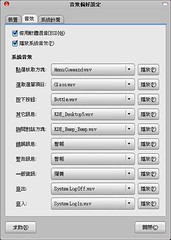
  • Sounds:由目錄夾的名稱就可之這是一些設定系統的音效。系統>>偏好設定>>音效

soun01

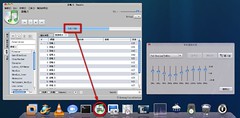
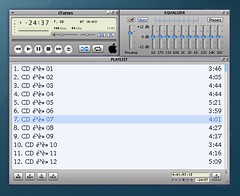
  • XMMS Audacious BMP Skin:這目錄夾是XMMS媒體播放器的類似itunes風格的Skin,將裡面的壓縮檔解壓到/home/<user>/.xmms/Skins的目錄夾內,啟動XMMS媒體播放器和在Preferences > Skin內選取itunes...這個skin就可以了。

ubu003

附記:

上一篇貼文:Ubuntu上好用的檔案管理程式PCMan File Manager---讓你更愛Linux


Technorati : , ,
Del.icio.us : , ,

Powered by Windows Live Writer

Ubuntu上好用的檔案管理程式PCMan File Manager---讓你更愛Linux

pcman003

在Ubuntu或其他的 linux系統上要移動刪除目錄夾,尤其是牽涉到系統的檔案,非要請出root出面不可,不然你連動都不能動,當請root出來後一些移動、刪除或複製目錄夾或檔案要在終端機上去執行這些動作,當去鍵入許多指令,十之八九可能都會昏倒,那在linux上難道就沒有其他的工具好用了嗎?

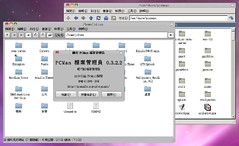
當然是有的,PCMan File Manager可能會得到你的青睞,因為他在移動、刪除或複製目錄夾或檔案幾乎可以像是在Windows系統上那般好用,若要移動、刪除或複製目錄夾或檔案尤其是關聯到系統和需要root權限的東西,PCMan File Manager可以讓你從一般使用者,轉眼間成為系統上得超級管理員(root),讓你輕鬆幽遊在你的linux系統上,讓你不用在害怕linux的麻煩和恐懼。

如何變身?在PCMan File Manager>>工具>>以Root身份開啟目前資料夾,再輸入root的密碼即可完成變身的動作。

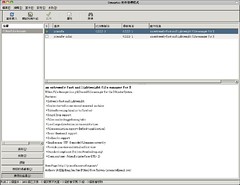
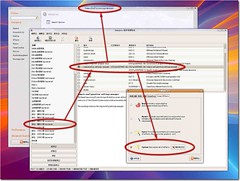
那他在哪裡?這時你只要請出Synaptic 套件管理程式>>搜尋>>鍵入或貼上PCMan File Manager就可以找得到,就如圖示。

pcman002

附記:

上一篇貼文:幫Ubuntu 7.10 換一套更新和漂亮的外衣---Mac4Lin(一)


Technorati : , ,
Del.icio.us : , ,

Powered by Windows Live Writer

幫Ubuntu 7.10 換一套更新和漂亮的外衣---Mac4Lin(一)

要幫ubuntu換一些漂亮的skins或許不是什麼困難的事,但對我們這些新手來說可不一定是簡單的問題,像是更換視窗匡的外衣或是工作列的skins或是開機和登入時的畫面等等,都有不同的類別。而在最近很有話題的mac osx 10.5版問世的現在,也有可用於linux上得一些相仿的外觀套件可以使用,現在最有名的就是Mac4Lin這個套件組,他幾乎已經包括所有類別的skins在一個軟件包內,使用者只要依照他的說明就可讓自己的作業系統擁有美麗的外觀。Mac4Lin(Mac4Lin_v0.3.tar.gz)這軟體包內容有14個資料夾其中是Cursors、Docks、Emerald、Exaile AWN Plugin、Fonts、GDM Theme、Grub Splash、GTK Metacity Theme、GTK Splash、Mozilla Themes、Pidgin、Sounds、Usplash和XMMS Audacious BMP Skin。而依習慣的安裝如下:

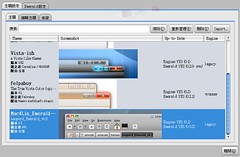
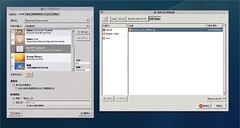
  • GTK Metacity Theme:這個目錄夾內容是用來安裝佈景主題,當你點選系統>>偏好設定>>外觀設定時,點選安裝,在這個目錄夾內的壓縮檔,就會將檔案內容新增到佈景主題的內容內的相關檔案安裝上去,像是視窗的外框、控制按鈕的形式、工作列的面版等都會裝上。而你想更換工作列的面版時,在工作列上點選右鍵>>屬性>>背景,然後選擇背景圖片和下面的按鈕,或許你在home>>使用者目錄夾內選擇,這時候你可能沒有看到供你選擇面版的目錄夾,其實他可能是隱藏起來,那就按滑鼠的右鍵,在顯示隱藏檔案上打勾,這時你就會看到.themes這個目錄夾你只要依照圖示上得方式點選就會出現Panel這個放置工作列面版的目錄夾,供你選擇工作列面版的圖樣。

    macln006

    macln01.jpg

  • Cursors:這個目錄夾內容是用來安裝滑鼠指標,點選系統>>偏好設定>>外觀設定時,點選安裝,在這個目錄夾內的壓縮檔,就會將檔案內容新增到自訂佈景主題內的滑鼠指標的內容上去。

    macln007

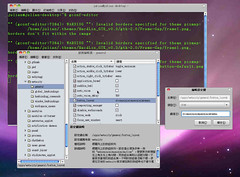
  • Emerald:Emerald是一個管理和製作Emerald格式的視窗框程式,而這個目錄夾內就是Emerald格式的osx視窗框,但他需要是在beryl或是Compiz啟動下的環境他才能運作。在Emerald上面的抬頭列面版上得按鈕是在左邊,和mac osx的標準配置是一樣的,或許你若是不想再安裝Emerald這個管理程式,但又想和mac osx的配置相同,那你可以利用終端機(gconf-editor)叫出組態編輯器去做設定和調整。位置在apps>metacity>general雙擊 "button_layout"將原本是menu:minimize,maximize,close改成close,minimize,maximize:menu就可以了。

    macln002.jpg

    macln02.jpg

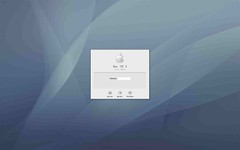
  • GDM Theme:這個目錄夾內容是用來安裝登入系統時的登入畫面,點選系統>>管理>>登入畫面>>本地端>>加入然後指向該目錄夾將該壓縮檔點選即可。

    macln005

    macln16

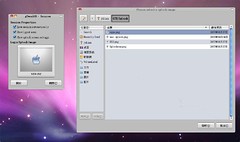
  • GTK Splash:GTK Splash裡面是系統導入的圖示,GtweakUI這程式可幫助設定系統導入畫面,在終端機輸入(sudo apt-get install gtweakui)即可將GtweakUI裝到我們的系統裡,安裝好後到系統>>偏好設定>>gTweakUI - Session,然後在他那個大大的按鈕上按一下,就可以選擇你所要安裝的圖樣。

snapshot11

macln15

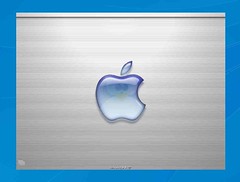
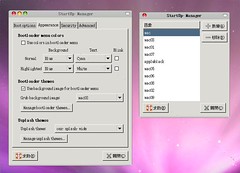
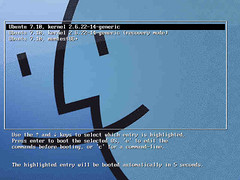
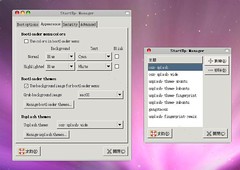
  • Grub Splash、Usplash:Grub Splash這個目錄夾內容是用來設定多重開機管理程式Grub開機時的背景畫面;而Usplash目錄夾內容是用來更換開機時Ubuntu的啟動畫面,我們一般要更換時可能要做一些設定,但有一個程式可幫助我們設定時更加容易那就是Startup-manager,這個程式可以幫助我們再設定Grub Splash和Usplash更加簡單和容易。Startup-manager基本上他已經在預設的程式庫內,所以只要到Synaptic 套件管理程式內按搜尋按填入Startup-manager就可以找到他和安裝起來。安裝好後按系統>>管理>>Startup-manager>>Appearance在Manage boot loader themes加入Grub開機時的背景畫面,在下面的Manage usplash themes加入usplash的樣式。

snapshot13

macln14

snapshot12

macln013

macln012.jpg

附記:

上一篇貼文:Firefox 的外掛程式除了功能強大外,也帶來許多樂趣---Firefox's add-ons


Technorati : , , , ,
Del.icio.us : , , , ,

Powered by Windows Live Writer

星期一, 10月 29, 2007

Firefox 的外掛程式除了功能強大外,也帶來許多樂趣---Firefox's add-ons

fiss02.jpg

最近在 Firefox上增加了幾個外掛程式,有和Cooliris Previews同家的PicLens,還有一個FoxSaver和Fission。

前一陣子曾貼過一個Firefox的標籤特效程式tab effect,這個外掛程式能讓Firefox在標籤轉換頁面時有3D立方體轉換特效的功能,讓頁面轉換時變的有趣和不單調。而最近加入的這幾個外掛程式除了實用外也帶來些許樂趣。

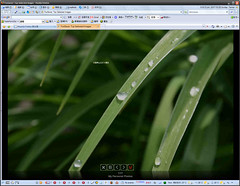
  • PicLens(1.5.14):這個程式能夠在當Firefox瀏覽到一些提供放置和展示照片的網站像Flickr 等,當你的滑鼠指標指向該照片時,該照片就會出現一個向播放鍵跑出來,當你按下時就會在你的螢幕上全螢幕的播放該照片,和該照片相關聯的照片也會顯示出來,而且你也可以讓他手動或自動的播放出來。
  • Fission(0.8.9):由於 Firefox的add-ons的功能實在太多樣且強大,無形間就掛載了許多的外掛程式,而許多的外掛程式會在狀態列顯示他的icons或是顯示該管理的資訊樣式或訊息,因此在狀態列的地方救被這些程式所佔領,而Firefoxr的進度列也因此被打壓愈來愈縮小,當在更改Ubuntu 7.10的外觀主題時,下載了一個mac4lin的主題軟件包(Mac4Lin_v0.3.tar.gz)時,在裡面有個mozilla themes目錄夾內的外掛程式Fission。Fission這個外掛程式就可解放Firefox進度列逐漸縮小的問題,他可以將進度列移轉到網址列上去,就如同Safari一樣將進度列和處理訊息放入網址列一搬來處理,這樣可就比較清楚,甚至比以前還好。
  • FoxSaver(2.2.3.6):FoxSaver這個程式也很有趣,大家歐知道不論是執行哪一個系統,都可以設定一些螢幕的保護,而這個程式也可以設定一些類似的設定,利用FoxSaver你可設定一些自己電腦上你喜歡的圖片或是網路上的一些圖片,當Firefox閒置一段時間後就會啟動一個標籤頁出現螢幕保護的畫面,而在你點選滑鼠的又鍵或移到另一個標籤頁時,就會解除螢幕保護。這個FoxSaver可說真是一個不錯的點子。但若可設定密碼來解除或許會更好。

附記:

上一篇貼文:Autosizer實用的前端視窗介面大小管理控制工具

pcl01 (Custom).jpg

fiss01.jpg

foxsaver01.jpg


Technorati : , , ,
Del.icio.us : , , ,

Powered by Windows Live Writer

星期五, 10月 26, 2007

Autosizer實用的前端視窗介面大小管理控制工具

auto01.jpg

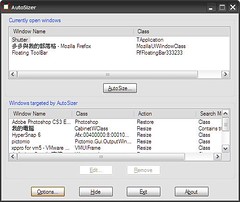
在前面的貼文裡有一個不錯用的小工具Sizer這是一個後端視窗介面大小的工具,因為Sizer是在當我們在開啟視窗後可在該視窗的右下角當點選右鍵時就會出現一個小小的顯示各種規格大小的控制窗讓你點選你所需要的size。而相較於Sizer,Autosizer可在你未開啟視窗前就可預設其你所需要的大小,而他更可以設定當程式視窗被開啟時,設定在你所要該視窗出現在你螢幕內的哪一個你熟悉或方便工作的所在位置。

無論是Autosizer和Sizer這些小工具可說是動作小小但是關心大大的實用好工具。

附記:

上一篇貼文:RocketDock、Objectdock、RK Launcher等桌面程式啟動器的補強工具---Sysstats


Technorati : , ,


Del.icio.us : , ,

Powered by Windows Live Writer

星期四, 10月 25, 2007

RocketDock、Objectdock、RK Launcher等桌面程式啟動器的補強工具---Sysstats

sst01.jpg

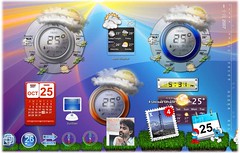
RocketDock、Objectdock、RK Launcher等桌面程式啟動器原本就有許多的功能能讓大家電腦操作的工作上帶來許多方便的特性和一些有用的即時訊息。除了是電腦程式間的捷徑,而他本身能夠掛上許許多多能夠自行設定的漂亮icon也讓大家的桌面美化帶來不少的幫助,最少自己看的悅目更是重要。

但是在感覺上還是有些不足,若也能夠提供些自己本身使用的便腦內的一些訊息那在功能上更是能夠精進不少,其實這些功能上的設計原本設計這些程式的工程師們也將這些功能帶進程式裡面了,而Docklets 這項功能在這些啟動器上大都也都有支援,只是附加這類事件項目較少或無的緣故吧,亦或是這類功能還是需要一些特別的設定或許有些困難。其實有許多人(包括自己在內)常到一些網站去下載有關系統訊息的Docklets功能套件,但往往將這些套件和icons至入有關各啟動器的Docklets的目錄夾內,可是在程式的功能表上Docklets內的選單上,往往沒有顯示出剛才所安置的Docklets的功能選項。

很多時候你可能會看到Sysstats這個文字或是程式包有這個目錄夾,雖然你也將他放置入Docklets這個所在地點,但卻什麼也沒有發生,那可能就是你沒有這個Sysstats的關鍵程式包,這個程式包非常的有用,不僅只是RocketDock、Objectdock、RK Launcher和Y'z Dock啟動器能夠支援,像是Avedesk這個桌面小工具管理程式也有支援,可說是一包多功能的實用工具包。

附記:

上一篇貼文:這幾天Ubuntu 7.10 Gutsy Gibbon已經出來,但是Kubuntu 7.10蠻喜歡的?可是Xubuntu 7.10也不錯!?

Technorati : , , , ,
Del.icio.us : , , , ,

星期日, 10月 21, 2007

這幾天Ubuntu 7.10 Gutsy Gibbon已經出來,但是Kubuntu 7.10蠻喜歡的?可是Xubuntu 7.10也不錯!?

gtok032.jpg

這幾天Ubuntu 7.10 Gutsy Gibbon剛出來,若你現在是安裝使用以沈穩的棕色為基本色的Ubuntu,但是也喜歡以清爽的藍色基調的Kubuntu,又或是你對和視窗系統有著類似的開始功能表和工作列的Kubuntu感興趣,又或是你對Kubuntu有著些功能你感到有興趣,這些都沒問題。

昨天在Download Squad網站上看到,若你現在是在Ubuntu的環境下,你只要叫出終端機程式鍵入"sudo apt-get install kubuntu-desktop"並確定密碼後,就會開始和安裝,安裝完成後,到下次你重新開機時在登入畫面上登入時並在顯示類別(session types)上點選KDE,就會進入到Kubuntu的情境內。當然相反的情形下也是可以的。

這樣你還不滿足,想要來個一家團圓世界大同,你也可以將樸直的Xubuntu納入,那就完成統一了。

裝兩個甚至三個全裝,固然是不錯,但這樣很殺硬碟空間的,還是建議你做"一個"最好的選擇。

附記:

上一篇貼文:實際安裝Ubuntu 7.10 Gutsy Gibbon後的小體驗!!


Technorati : , ,


Del.icio.us : , ,

Powered by Windows Live Writer

星期六, 10月 20, 2007

實際安裝Ubuntu 7.10 Gutsy Gibbon後的小體驗!!

ubuntu71006.jpg

今天找了一顆2.5吋的隨身硬碟實際的來安裝Ubuntu 7.10 Gutsy Gibbon,在這個版本可感覺到真的方便很多,尤其是在顯示的部分更是有容易不少,在先前,若是在顯示部分設定的有問題,不是掛了,就是進入終端機模式,這對像我們新手而言真的不知如何是好,真是讓人手足無措。但在這個版本這個問題就不會有,他就宛如我們一般使用的Windows系統相似,會進入VGA模式,讓你有機會在去做修正。再安裝雙螢幕時有進去螢幕和顯示卡管理員那裡去做設定,但將自己的螢幕選擇好並設定到該解析度和頻率,但這裡需要重開機才能夠完成設定,這裡真的有些不方便。但開機後雖然兩個螢幕都能顯示,但還是進入低畫數模式,多次設定還是有問題,不知道是否是螢幕問題(一個LCD,一個CRT)還是哪裡出狀況於是先放棄雙螢幕設定再進入(單螢幕),但還是進入低畫數模式,於是先將顯示卡驅動程式移除讓系統自己去偵測和安裝驅動程式,系統指示需要再重開機後完成設定,於是就重開機後讓系統自己設定,果然就又好了。想下次在設定雙螢幕時也用這方法是一次看看是否能成功。ubuntu71005.jpg
而在Ubuntu 7.10 Gutsy Gibbon已將眾多桌面特效直接加入在安裝設定中,但較奇怪的是在安裝完後在工具列上的啟動程式卻沒有這些特效功能的管理和可設定的程式和地方,非常的不方便。
但你也不用到網路上找來找去,你只要到symaptic套件管理程式-->其他(universe)-->compizconfig setting manager將他點選裝上就可以了,這樣你就可以去設定你自己想要的桌面效果。像自己是用nvidia 7600gs的顯示卡,這次Ubuntu 7.10 Gutsy Gibbon上的驅動程式真的很讚,而且系統也很可愛的顯示強調他是"新的"驅動程式,好像很厲害,而結果也相符,試用過後,上面所有的特效都能順暢的來顯現和執行,如在Ubuntu前面幾個版本上裝beryl的桌面特效,這裡也幾乎都包含了,而且效果更漂亮。像是動畫特效如火燒視窗、炸開或是但出但入等都一樣執行得很好,而這次有像紙飛機特效自己很喜歡可以非進來打開視窗或是折好非走的來關閉視窗,都很好玩。而在視窗間的轉換已經不是單調的無聊切換,而是或左或誘惑上或下的來跳來跳去的顯現,又或是向翻面鏡般的翻來翻去也非常的有趣。多重桌面的功能是linux的基本功能,而在這多重桌面的特效像是立體方塊旋轉已變成基本的特效,不論是你要兩面或是四邊五邊六邊或者是更多也沒問題,而且還可分層,還有立方體內還有一些動畫特效,頂部和底部還可瀏覽圖片;當然這部分還有就是能利用桌面牆的功能,讓你所設定的多重桌面組成一面牆讓你點選你想利用的桌面或是拖曳程式視窗在各桌面間轉換。

而在Mac或是Windows這些系統上能有的桌面效果基本上在Linux上面也都有所包含,像是前一陣子在Windiws Vista上有些話題的flip 3D效果,在這Linux類似這種3D效果除了flip外還有一個cover的3D效果也是同樣的出色和生動。當然在這次內見的效果還有很多像是桌面雨滴波紋或是火線字等好玩的效果,不僅是視覺上的新鮮感,還是需要你自己來體驗才能知道他的妙用和好處。

ubuntu71006.jpg

ubuntu71009.jpg

ubuntu71010.jpg

ubuntu71012.jpg

附記:

上一篇貼文:Ubuntu 7.10 Gutsy Gibbon這隻勇敢的長臂猿正式現身。

Technorati : , , ,
Del.icio.us : , , ,

Powered by Windows Live Writer

星期五, 10月 19, 2007

Ubuntu 7.10 Gutsy Gibbon這隻勇敢的長臂猿正式現身。

ubuntu71004.jpg

Ubuntu 7.10 Gutsy Gibbon這隻勇敢的長臂猿台灣在今天晚上總算現身,在傍晚時利用google搜尋時在其他的部落格內已有相關的連結可以下載這個正式的版本了,所以利用時間再煮飯給我家多多吃時已然下載完成,下載的是ubuntu-7.10-desktop-i386.iso這個版本和燒錄成光碟約694.7M,現在先利用vmware workstation 6.0.1去測試安裝看看是否對繁體中文支援得很好,果然沒有讓我們失望,在對繁體中文的語言包上不僅伺服器很穩地的傳輸必要的資料讓安裝非常順利一次到位,而一些基本的的顯示都無問題,在系統的工具列目錄上的翻譯也非常的好,而在這個版本在網友的討論上知道他對硬體的支援也非常的好,對我們的一些周邊設備也都較容易安裝和設定,對一些桌面的特效也是在這個版本內就直接支援,真的非常的好。但礙於這次的先於vmware workstation虛擬系統上的安裝不能享受到他那完整的功能。若有興趣的網友可以前去他的網站上下載和安裝。

附記:

上一篇貼文:Ubuntu 7.10 Gutsy Gibbon 在今天10月18日正式的釋出。

Technorati : , ,
Del.icio.us : , ,

Powered by Windows Live Writer

星期四, 10月 18, 2007

Ubuntu 7.10 Gutsy Gibbon 在今天10月18日正式的釋出。

710countdown_release.png

Ubuntu 7.10 Gutsy Gibbon這隻勇敢的長臂猿,10月18日的今天要正式的釋出,有興趣的網友,利用時間更新或下載來使用,在先前的網站介紹有許多不錯的功能,在硬體上的支援也較先前的版本更為加強,但希望在自己試用Beta的版本時對繁體中文的支援能夠更全面性的支援才好。

若想要更進一步的瞭解請上Ubuntu 正體中文站 - 加入!分享!網站。

附記:

上一篇貼文:Winamp十週年,釋出十週年紀念版Winamp 5.5,而且還順便帶來一大一小的便當skin來!!

Technorati : ,
Del.icio.us : ,

Power by Windows Live Writer

星期日, 10月 14, 2007

Winamp十週年,釋出十週年紀念版Winamp 5.5,而且還順便帶來一大一小的便當skin來!!

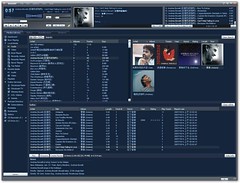
wmp02.jpgWinamp這個著名的多媒體播放軟體,現在也十歲,在十月十日最後的決定版,除了一些原有的內容外,向有些是需要特別去下載的外掛程式,現在都已經成為他本身內定的功能了,而他最為具有特色的skin除了經典版本和摩登版本依舊外,特別增加兩個一大一小的便當版本,而這兩個皮膚真的是很實用,除了和一般皮膚一樣都可以套用許多的顏色外,還有他專屬的皮膚顏色可供你去下載來套用,讓這兩個便當皮膚更加的多采多姿,而且在這個版本上面的smart view真的是比以前好用多了,說真的在這之前,這個功能真的不怎麼好用,但在這個十週年版這個功能真的變成很好用,或許也會成為他最重要的特色之一。

像是先前需要能夠顯示出即時曲目的效果,現在也成為他的部分功能,當你在播放曲目或是更換曲目時˙在螢幕的右下角,就匯集十顯現出現在要播放的樂曲,連樂曲的封面也會一併的顯現出來。

wmp04.jpg

還有一個不錯的功能,就是他本身的視覺特笑的功能,在以前最多就是讓你能夠全螢幕的去顯示出來,但在這個版本上可是能將這個視覺特校變成你的動態桌面,就宛如vista上的DreamScene那般,還真的蠻漂亮的。

附記:

上一篇貼文:讓Sony Ericsson p990i有更漂亮桌面的桌面管理程式---Gdesk

Technorati : , ,
Del.icio.us : , ,

Powered by Zoundry

星期四, 10月 11, 2007

讓Sony Ericsson p990i有更漂亮桌面的桌面管理程式---Gdesk

gd02.jpg

gd03.jpg

基本上在網路上已經有許多p990i手機上使用的漂亮佈景主題,但是在基本的配置上都是一樣的也沒有甚麼變化,如此千篇一律的操作方式或許有些無聊,但就沒有其他的選擇嗎?

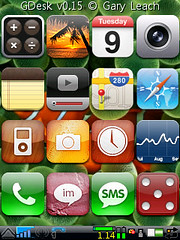
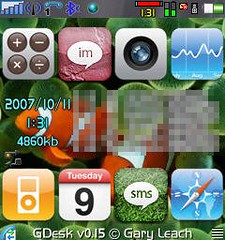
其中Gdesk就是你的一個選擇,Gdesk不僅只是讓你利用主程式來讓你換一換桌布而以,他也可以設定你自己常用的程式直接連結在桌面上來使用,無論是在你打開數字鍵盤或是闔上數字鍵盤都可以設定使用,而且開啟和蓋上鍵盤都可獨立來設定,若是你常用的程式有很多,並且可以增加設定不同形式的頁數來放置你常用的程式,真的非常的方便,而且他本身也附帶幾個外掛的程式來增添桌面上的顯示和功能,像是最近很紅的iphone,在Gdesk程式的加持下,Sony Ericsson p990i上在外觀和部分功能也可以模擬的維妙維肖的,真的很棒。

附記 :

上一篇貼文 :設定視窗大小的實用工具---Sizer

Technorati : , , , , ,
Del.icio.us : , , , , ,

Powered by Zoundry