 曾在Webdav與行事曆伺服器(1)—我的自家用伺服器U8NAS-Type2 (六)談過一些Webdav等的架設,現在就直接架設一台專職的行事曆伺服器,這次所架設的是DAViCal CalDAV Server這套伺服器,而這套伺服器也是用來取代原本架設的Apple's Calendar Server。因為DAViCal CalDAV Server的網路設定頁面比較直接且簡單也容易使用而且他一個帳戶可以設定許多的行事曆,所以最後就捨棄Apple's Calendar Server而選擇DAViCal CalDAV Serverl成為mynas上的行事曆伺服器。
架設時請先準備有網頁伺服器 (Apache1.3.x or 2.x.x)、資料庫伺服器(Postgresql 8.1以上)和PHP5.0或以上都要預先安裝好,然後再來安裝davical(The DAViCal CalDAV Server(0.9.8.1-0))這套軟體。而原本The DAViCal CalDAV Server並不在原本Ubuntu的套件庫內,所以你在套件庫加上如下。
deb http://debian.mcmillan.net.nz/debian lenny awm
利用終端機程式取得並加上認證金鑰
sudo apt-key advanced --keyserver subkeys.pgp.net --recv-keys F6E0FA5CF0307507BB23A512EAFCFEBF8FEB8EBF
再來更新資料庫就可以了,最後你就可以在套件庫管理程式上找到davical和安裝。
安裝完成後利用postgres身分去產生davical_app使用者和建立davical資料庫和另一個使用者 davical_dba過程約略如下(這次安裝所使用的是Apache2.2.12、Postgresql 8.4、PHP 5.2.10): root@ub910d:~# su postgres
postgres@ub910d:/home/julian$ createuser --no-createdb --no-createrole davical_app
Shall the new role be a superuser? (y/n) y
postgres@ub910d:/home/julian$ /usr/share/davical/dba/create-database.sh
Supported locales updated.
Updated view: dav_principal.sql applied.
CalDAV functions updated.
RRULE functions updated.
Database permissions updated.
NOTE
====
* You will need to edit the PostgreSQL pg_hba.conf to allow the
'davical_dba' database user access to the 'davical' database.
* The password for the 'admin' user has been set to 'a3hfup58'"
所產生的管理者帳號和密碼請記住等一下登入時會用到!!
Thanks for trying DAViCal! Check in /usr/share/doc/davical/examples/ for
some configuration examples. For help, visit #davical on irc.oftc.net.
開始設定PostgreSQL上的pg_hba.conf(在 /etc/postgresql/8.4/main)設定檔,將下面兩行加入即可,記得重新啟動PostgreSQL
local davical davical_app trust
host davical davical_app 127.0.0.1/32 trust
再來就是設定網頁伺服器,這裡你可以利用連結的方式
cd /my/apache/docroot
ln -s /usr/share/davical/htdocs davical
但要記得加入下面設定
php_value include_path /usr/share/awl/inc
php_value magic_quotes_gpc 0
php_value register_globals 0
php_value open_basedir 1
php_value error_reporting "E_ALL & ~E_NOTICE"
php_value default_charset "utf-8"
還有最好是利用建立虛擬主機的方式(這樣比較好,當然還是依實際情形決定)
#
# Virtual Host def for Debian packaged DAViCal
<VirtualHost xxx.xxx.xxx.xxx >
DocumentRoot /usr/share/davical/htdocs
DirectoryIndex index.php index.html
ServerName davical.example.net
ServerAlias calendar.example.net
Alias /images/ /usr/share/davical/htdocs/images/
<Directory /usr/share/davical/htdocs/>
AllowOverride None
Order allow,deny
Allow from all
</Directory>
php_value include_path /usr/share/awl/inc
php_value magic_quotes_gpc 0
php_value register_globals 0
php_value open_basedir 1
php_value error_reporting "E_ALL & ~E_NOTICE"
php_value default_charset "utf-8"
</VirtualHost>
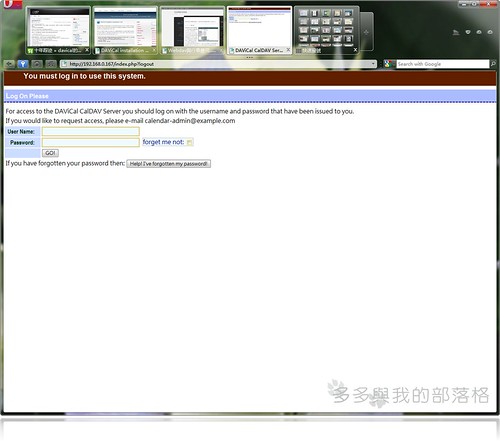
到這裡若無誤,DAViCal CalDAV Server就已經開始跑了。你就可以先利用admin的身分進入設定(記得上面麻煩你記住的帳號和密碼,登入後建議先改admin的密碼)登入 DAViCal CalDAV Server。
當你設定完成後你就可以行事曆相關軟體如Sunbird或是 Lightning(Thunderbird的外掛程式)去執行看看。
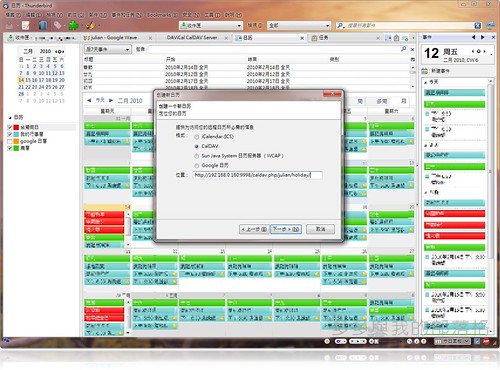
當新建新行事曆時,注意格式類別選CalDAV然後在其位置填入http://伺服器位址/caldav.php/<使用者>/<你所設的位置名稱>/(例如:http://aaa.bbb.ccc.ddd/caldav.php/john/home/或是http: //aaa.bbb.ccc.ddd/caldav.php/john/myical/等等)然後軟體他會要你替行事曆命名和選顏色,再來會要你輸入登入的密碼後就完成了。
若你需要更多客端軟體的設定請到DAViCal - Client Configuration網頁參考。
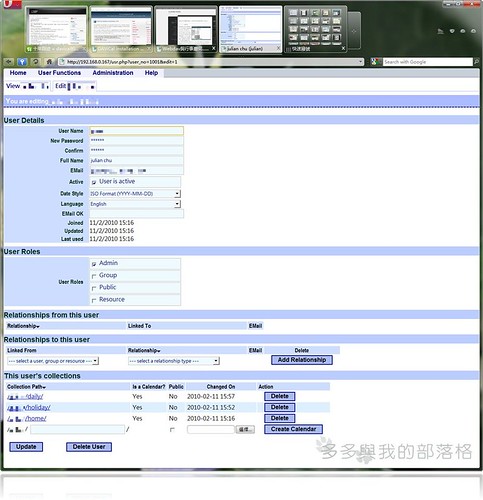
有一點要注意下,他那使用者自行在建立行事曆時設定網頁上時當你滑鼠指向User Functions時請再按一下這時才會出現Calendar Users這時再點選使用者去做更動或增加。
附記:
- DAViCal CalDAV Server軟體開發或下載網站。
- 參考文章與網站:DAViCal - Installation
- 參考文章與網站:十年踪迹 » davical的安装方法
- 參考文章與網站:DAViCal installation on Debian Etch
上一篇貼文:聽說未來 Firefox 4.0新增標籤頁先有動畫效果,但Opera 10.50現在就有了!
| 張貼分享 : |  |  |  |  |  |  |  |
Powered by Windows Live Writer and Google文件


 現在隨身碟很方便,而且他的容量也是越作越大,或許你多年前買的價格以相同的價格現在可以買到容量更大的隨身碟,隨身碟不僅僅是可以存放自己重要的文件、圖片或是重要的檔案,而他更可以幫我們隨身攜帶許多自己慣用的應用程式。